링크샵 만드는 법, 3단계로 따라하기 (샵 이름 → 상품 담기 → 링크 복사)
샵 이름 정하기 → 상품 담기 → 링크 복사. 셀러 화면을 그대로 따라가며 링크샵이 만들어지는 과정을 보여드립니다.
안녕하세요, 브랜딩스파크입니다.
"내 쇼핑몰을 만든다"고 하면 보통 사이트 제작, 상품 촬영, 택배 계약부터 떠올리게 됩니다. 링크샵은 그 과정을 전부 덜어냈습니다. 실제로 하실 일은 딱 세 가지입니다.
오늘은 셀러 화면을 그대로 따라가면서 링크샵이 만들어지는 과정을 보여드리겠습니다.
시작 전에 — 셀러 계정 받기
홈페이지(bspark.co.kr) 문의하기에서 '셀러/크리에이터 입점'을 선택해 남겨주세요. 확인 후 가입 링크를 메일로 보내드립니다. 비밀번호만 정하면 바로 로그인하실 수 있습니다.
로그인하면 왼쪽 메뉴에 [내 링크샵]이 있습니다. 이 메뉴에서 아래 세 가지만 하시면 내 쇼핑몰이 완성됩니다.
① 샵 이름 정하기 → ② 팔고 싶은 상품 담기 → ③ 내 링크 복사해서 올리기
하나씩 화면과 함께 보여드리겠습니다.
1단계. 샵 이름을 정합니다
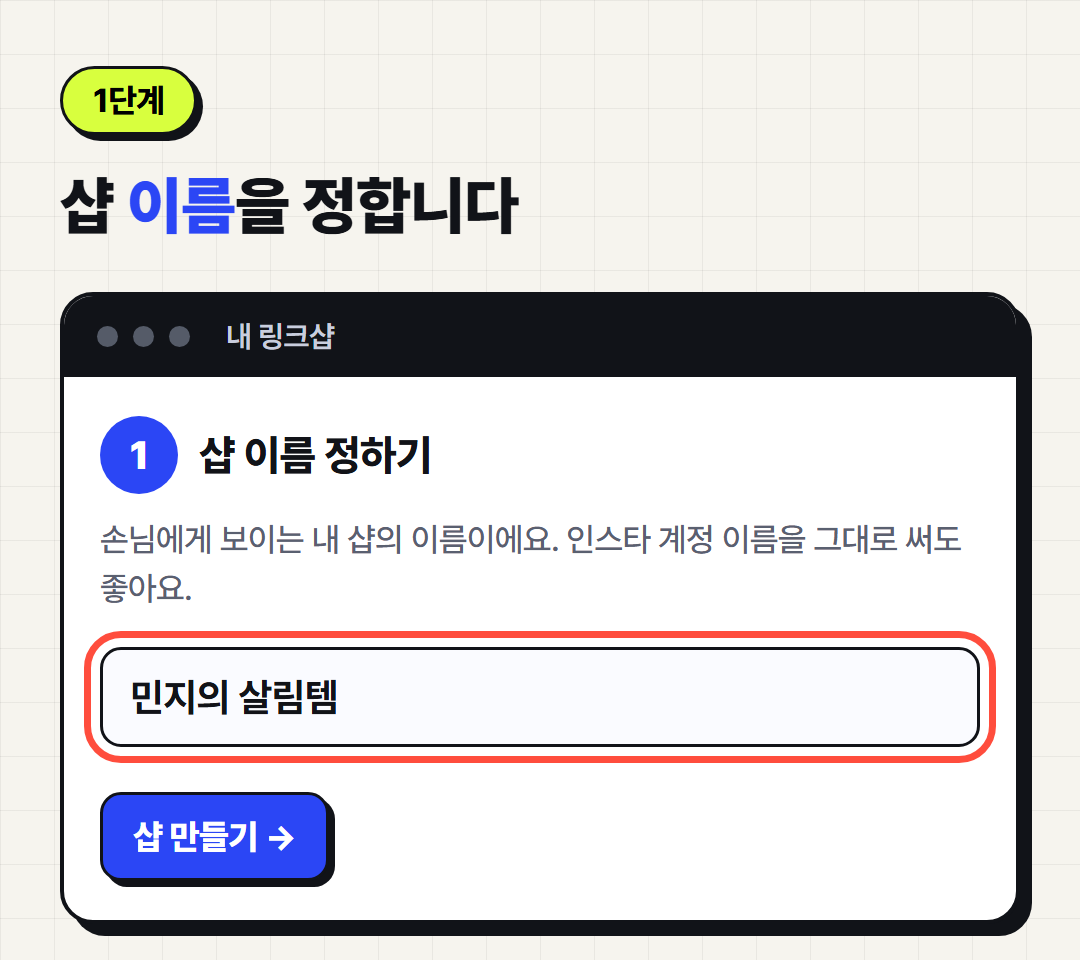
손님에게 보이는 내 가게의 이름입니다. 인스타그램 계정 이름이나 유튜브 채널명을 그대로 쓰셔도 좋습니다. 나중에 언제든 바꿀 수 있습니다.
이름을 넣고 [샵 만들기]를 누르면, 그 순간 내 샵 주소가 만들어집니다.
2단계. 팔고 싶은 상품을 담습니다
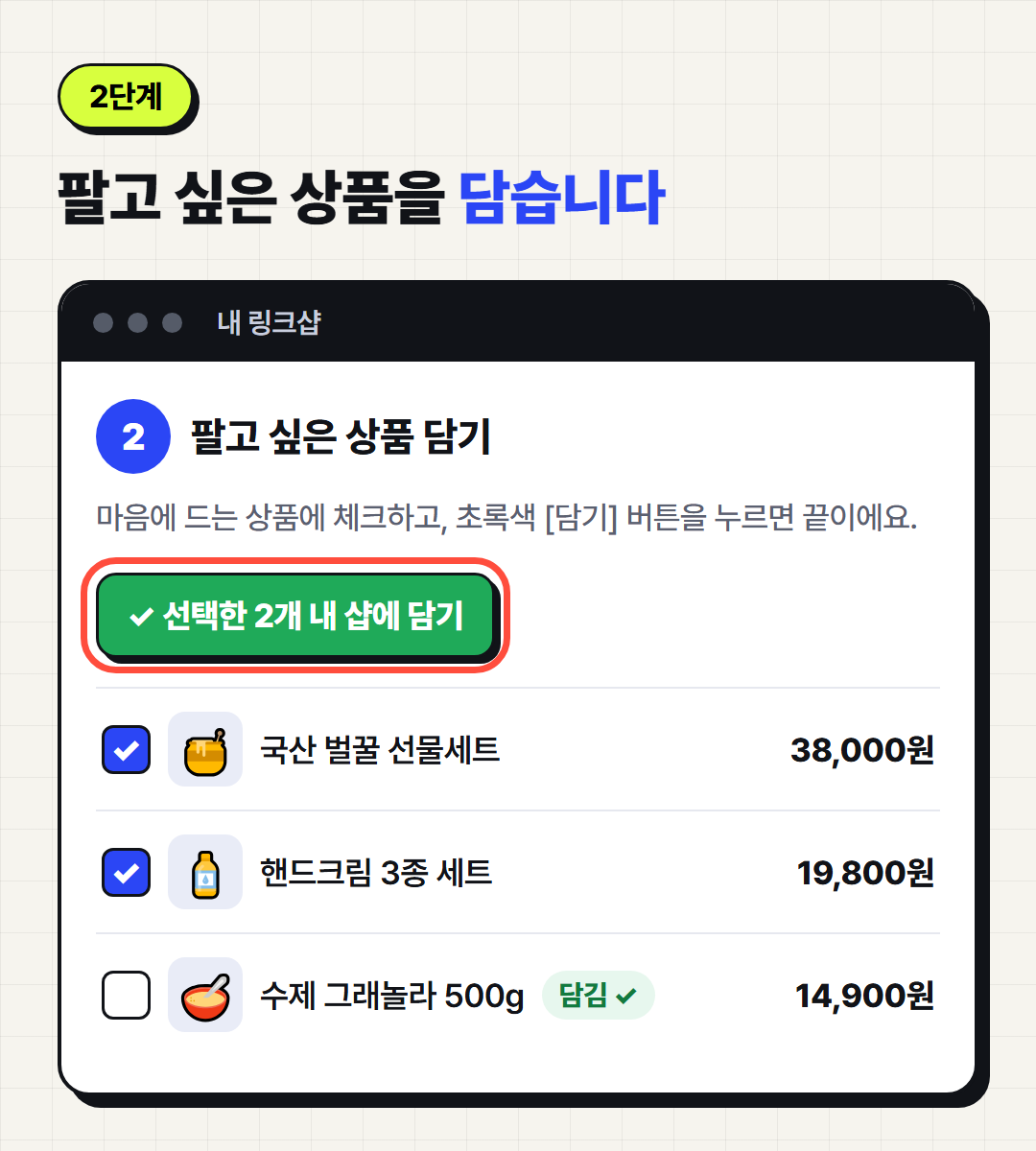
제조사·브랜드사가 올려둔 상품 목록이 쭉 나옵니다. 마음에 드는 상품에 체크하고, 초록색 [내 샵에 담기] 버튼을 누르면 끝입니다.
- 상품 이름으로 검색하거나 카테고리별로 골라볼 수 있습니다.
- 사진, 상세설명, 가격은 이미 다 들어가 있습니다. 직접 만드실 게 없습니다.
- 담은 상품은 오른쪽 미리보기에 바로 나타납니다.
- 빼고 싶으면 체크하고 [빼기]를 누르면 됩니다.
품절된 상품은 손님 화면에서 자동으로 숨겨지고, 다시 입고되면 자동으로 돌아옵니다. 가격이 바뀌어도 알아서 반영됩니다. 셀러가 일일이 챙길 필요가 없습니다.
3단계. 내 링크를 복사해서 올립니다
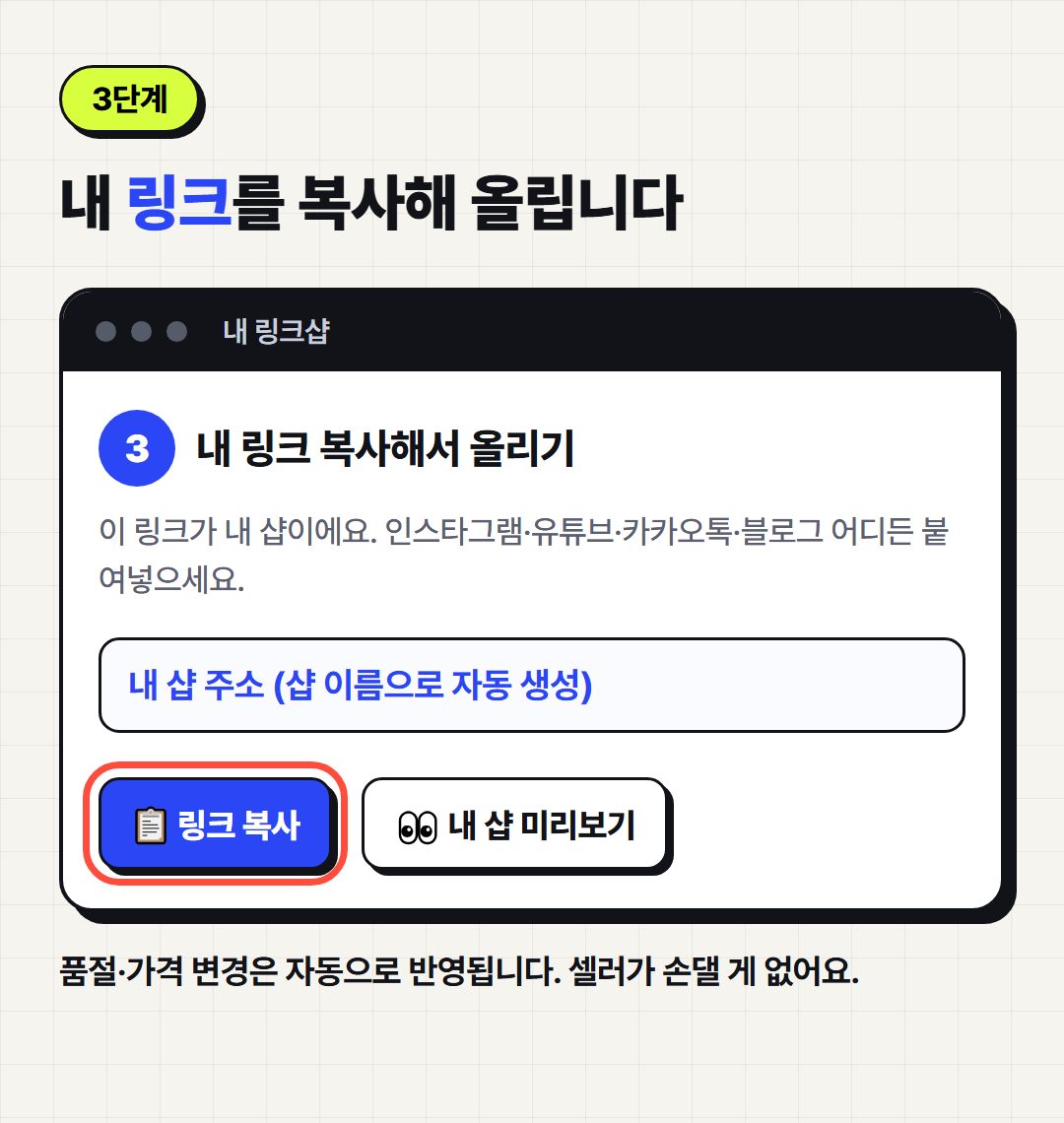
[링크 복사] 버튼을 누르고, 평소 활동하시는 곳에 붙여넣으면 됩니다.
- 인스타그램: 프로필 편집 → 링크 → 링크 추가에 붙여넣기
- 유튜브: 영상 설명란 맨 위, 고정 댓글
- 카카오톡·블로그: 단톡방, 채널, 블로그 글 어디든
여기까지가 전부입니다.
조금 더 꾸미고 싶다면
[내 샵 디자인] 메뉴에서 로고, 대표 색상, 배너, 소개 문구를 바꿀 수 있습니다. 담은 상품을 묶어서 '추석 선물 모음' 같은 기획전을 만들 수도 있습니다. 같은 상품을 담아도 셀러마다 전혀 다른 분위기의 가게가 됩니다.
제조사·자사 브랜드는 상품을 등록해 여러 채널에 한 번에 올릴 수 있고, 셀러·크리에이터는 검수된 상품을 담아 내 샵 링크로 바로 소개할 수 있습니다. 궁금한 점은 편하게 문의해 주세요.